Anda sudah punya empat layar di ruang rapat, tetapi presentasi masih macet karena semua orang mencari kabel HDMI yang cocok. Ada laptop Windows, MacBook, iPhone, Android, dan tamu dari luar kantor. Multi-screen Processor membantu mengatur banyak sumber dan banyak layar agar rapat tidak dimulai dengan drama koneksi.
1. Apa itu Multi-screen Processor
Multi-screen Processor adalah perangkat atau sistem yang menerima beberapa input dan mengatur output ke satu atau banyak display. Input bisa berasal dari PC, laptop, HDMI, perangkat wireless, atau sumber jaringan. Output bisa menuju IFP, Video Wall LCD, Videotron, atau layar komersial lain.
Ada dua keluarga besar yang sering muncul di proyek B2B. Pertama, Video Wall Processor. Fungsinya membagi atau menggabungkan konten ke beberapa layar yang membentuk satu bidang besar. Ini cocok untuk Apa itu Video Wall LCD dan command center.
Kedua, Wireless Screencast Controller. Fungsinya menerima casting dari laptop atau ponsel tanpa kabel. Ini cocok untuk ruang meeting, training room, kelas, dan presentasi tamu. Qirindo mencatat kategori Wireless Screencast Controller untuk skenario seperti ini.
Jadi, processor bukan sekadar kabel tambahan. Ia adalah lapisan kontrol. Tanpanya, layar bisa menyala, tetapi operator tetap kesulitan mengatur siapa tampil di mana, sumber mana yang aktif, dan layout mana yang dipakai.
Dalam procurement, istilah processor juga sering tercampur dengan extender, switcher, splitter, dan receiver wireless biasa. Minta vendor menggambar diagram sederhana: sumber apa saja masuk, perangkat apa yang mengolah sinyal, dan layar mana yang menerima output. Diagram satu halaman sering lebih jelas daripada daftar port yang panjang.
2. Wireless Screencast: protokol dan kompatibilitas
Wireless screencast terdengar sederhana, tetapi tiap perangkat memakai protokol berbeda. Kalau ruang meeting hanya mendukung satu protokol, sebagian pengguna akan frustasi. Karena itu, IT perlu melihat campuran perangkat perusahaan sebelum memilih receiver.
| Protokol | Perangkat utama | Kelebihan | Catatan |
|---|---|---|---|
| AirPlay | iPhone, iPad, MacBook | Nyaman untuk ekosistem Apple. | Pastikan receiver dan jaringan mendukung discovery yang stabil. |
| Miracast | Windows dan sebagian Android | Banyak dipakai laptop kantor. | Perlu diuji pada perangkat lama dan kebijakan Wi-Fi perusahaan. |
| Chromecast / Google Cast | Chrome dan Android | Familiar untuk pengguna Google. | Cocok sebagai opsi tambahan, bukan satu-satunya standar kantor. |
| Web casting / HTML5 | Browser modern | Berguna untuk tamu dan perangkat campuran. | Bergantung pada implementasi vendor. |
Untuk organisasi yang memakai Mac dan Windows sekaligus, jangan memilih perangkat yang hanya nyaman untuk satu sisi. Artikel AirPlay vs Miracast untuk Meeting Room membahas perbedaan ini lebih praktis.
IFP modern sering sudah punya fitur casting bawaan. Namun untuk ruang enterprise, perangkat khusus kadang tetap dibutuhkan karena kontrol akses, multi-user display, dan integrasi jaringan lebih penting daripada sekadar “bisa cast”.
Kompatibilitas juga perlu diuji dengan perangkat aktual perusahaan. Laptop corporate kadang punya security policy yang berbeda dari laptop pribadi. MacBook tamu bisa memakai jaringan guest, sementara Windows internal memakai VLAN lain. Kalau receiver hanya diuji di jaringan demo vendor, masalah nyata baru terlihat setelah ruang dipakai.
3. Use case bisnis
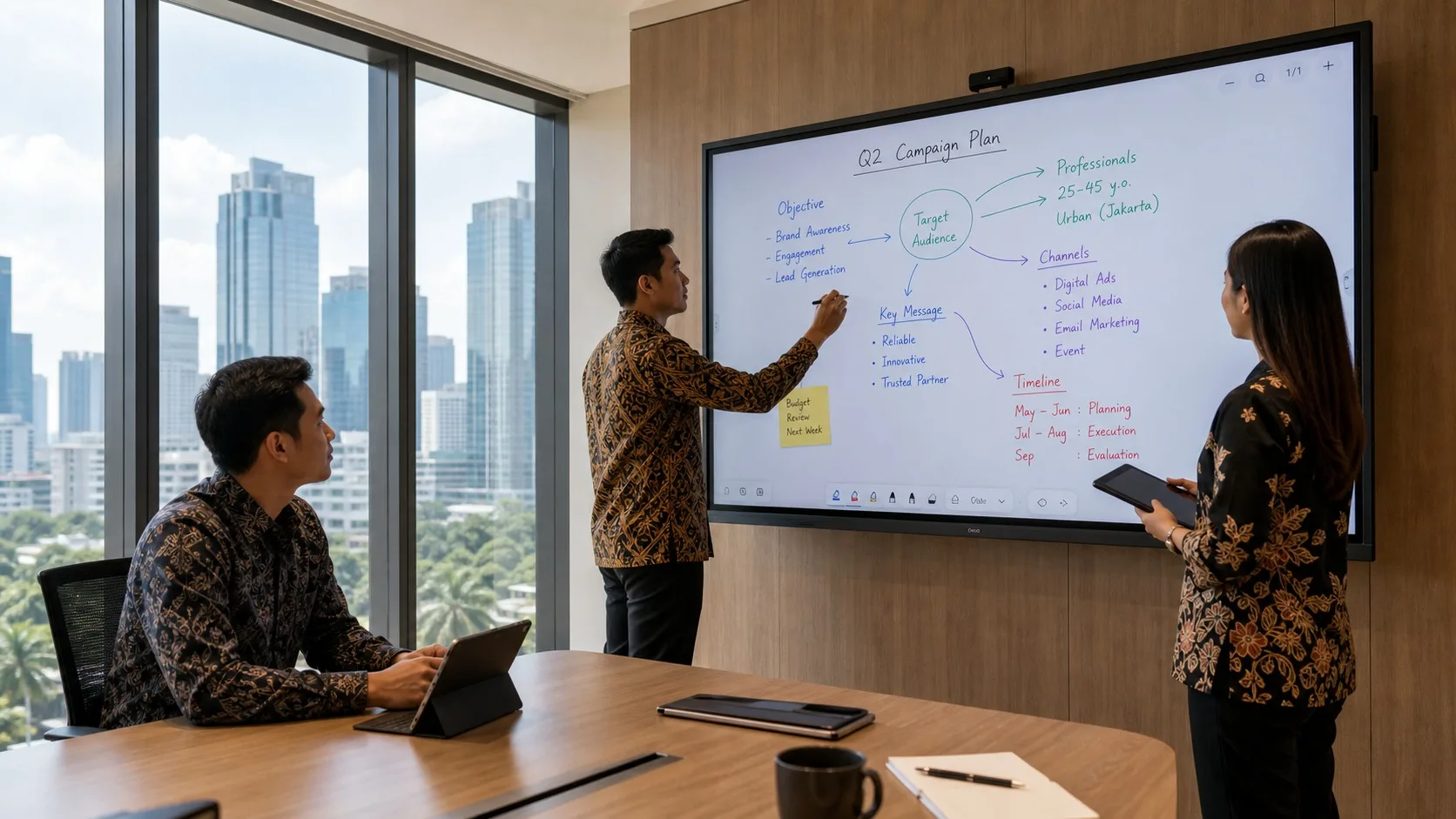
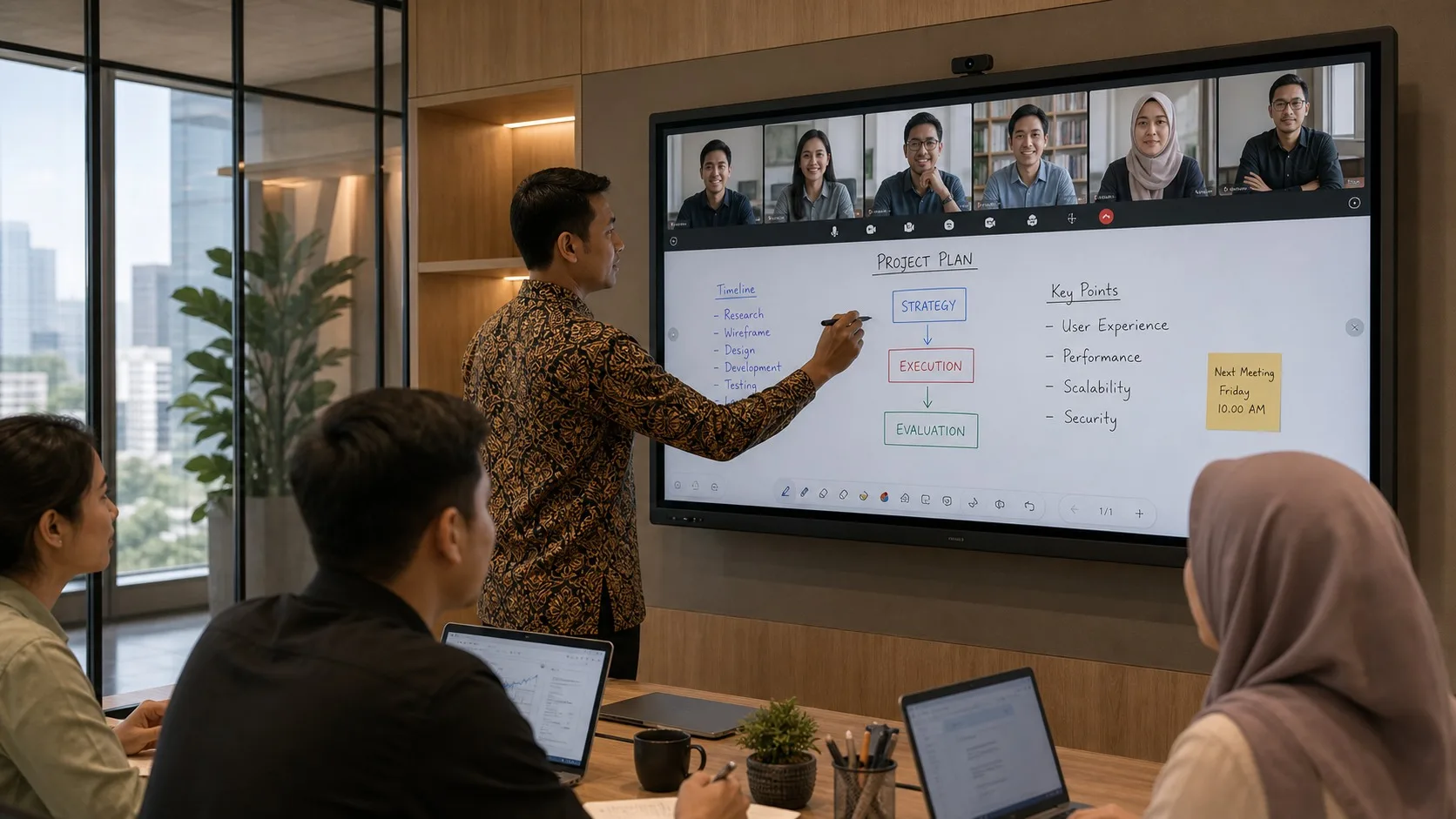
Use case paling umum adalah Solusi Ruang Meeting. Di ruang hybrid, beberapa orang hadir fisik, sebagian remote, dan setiap orang ingin berbagi layar cepat. Processor membantu mengurangi ketergantungan pada kabel dan adapter.
Training room punya kebutuhan berbeda. Instruktur mungkin ingin berpindah antara slide, video, demo software, dan layar peserta. Jika ruang dipakai bergantian oleh banyak tim, preset layout membuat operasional lebih konsisten.
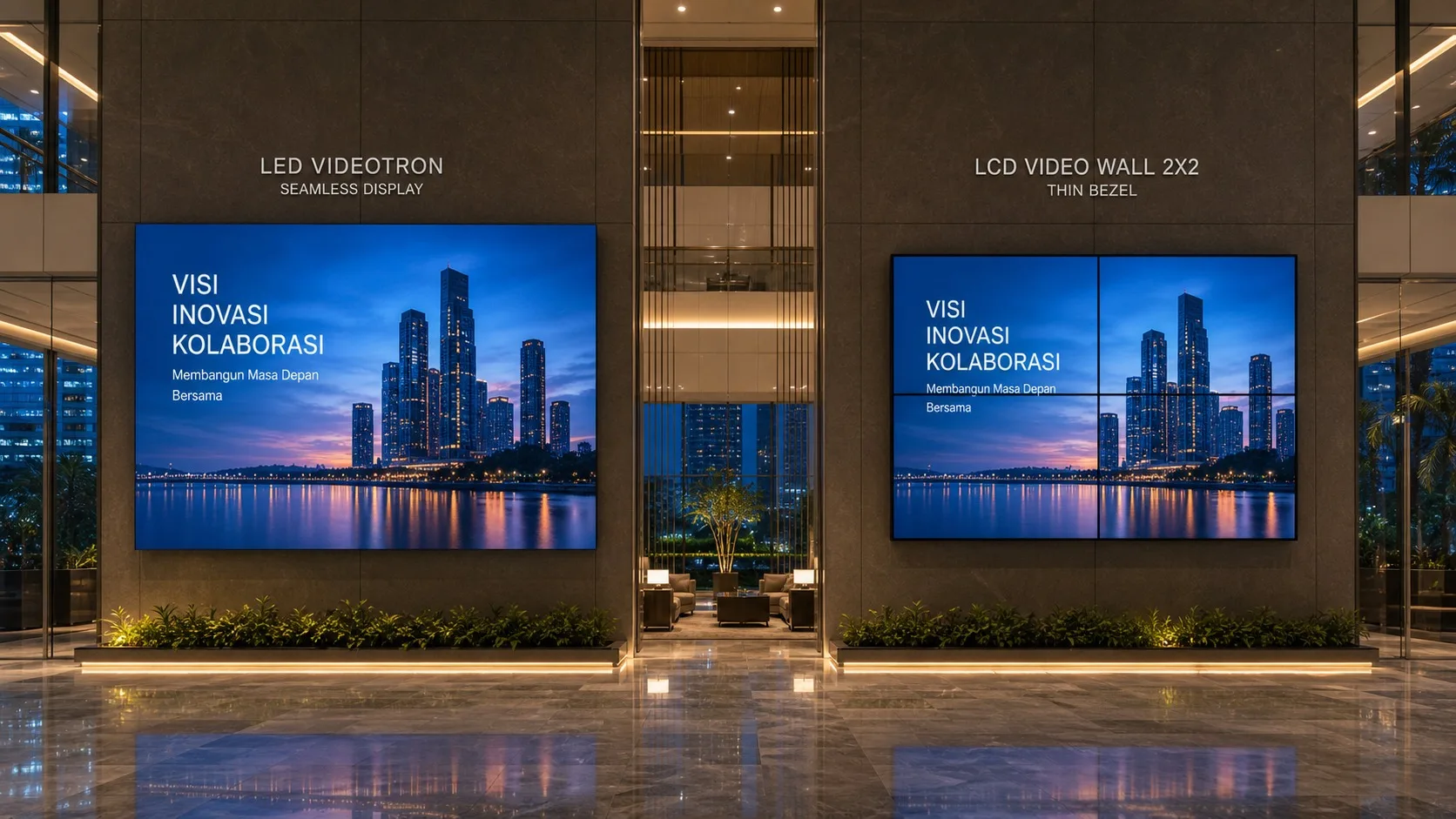
Lobby digital wall juga bisa memerlukan processor. Satu admin mungkin mengatur beberapa layar di beberapa lantai. Konten bisa berupa welcome message, KPI internal, video brand, atau informasi event. Untuk signage multi-lokasi, processor biasanya perlu dipadukan dengan CMS.
Di Solusi Command Center, processor menjadi bagian inti. Operator perlu menampilkan CCTV, dashboard, komunikasi, dan alert dalam konfigurasi berbeda. Tanpa processor yang memadai, layar besar berubah menjadi kumpulan display yang sulit dikendalikan.
Skenario lain adalah ruang direksi. Di sana, kegagalan casting lima menit sebelum presentasi terasa sangat mahal secara reputasi. Processor yang baik mengurangi friksi itu dengan preset, PIN, fallback kabel, dan alur pengguna yang dapat dijelaskan dalam satu kalimat.
4. Faktor memilih Multi-screen Processor
Pertama, hitung jumlah output display. Satu layar meeting tidak sama dengan video wall 4x4. Pastikan processor punya output yang cukup, dan tanyakan apakah ekspansi bisa dilakukan tanpa mengganti seluruh sistem.
Kedua, cek resolusi maksimum per output. Jika layar Anda 4K, jangan memakai sistem yang membuat konten terlihat turun kualitas. Untuk dashboard detail, resolusi rendah akan langsung terasa.
Ketiga, lihat jumlah sumber simultan. Satu presenter cukup untuk ruang kecil. Command center atau training room mungkin perlu empat sampai delapan sumber aktif. Jangan hanya melihat jumlah port fisik. Tanyakan berapa sumber yang bisa tampil bersamaan.
Keempat, pastikan protokol wireless cocok dengan perangkat pengguna. Jika perusahaan memakai iPhone dan MacBook, AirPlay penting. Jika mayoritas laptop Windows, Miracast penting. Untuk tamu, web casting sering menyelamatkan situasi.
Kelima, evaluasi jaringan. Wireless casting bergantung pada Wi-Fi, VLAN, akses tamu, dan kebijakan IT. Untuk ruang penting, IP Multi-screen Processor dapat dibahas bersama tim jaringan sejak awal.
Keenam, uji latency. Presentasi slide lebih toleran. Demo software, training teknis, dan video lebih sensitif. Tes di lokasi nyata selalu lebih berguna daripada angka ideal.
Ketujuh, lihat management interface. Operator harian tidak boleh dipaksa memahami konfigurasi rumit. Web dashboard, remote hardware, atau preset layout yang jelas bisa mengurangi kesalahan saat rapat penting.
Kedelapan, tanyakan mode fallback. Jika wireless gagal, apakah masih ada HDMI, USB-C, atau input tetap dari PC room? Ruang meeting yang matang tidak mengandalkan satu jalur saja. Fallback sederhana sering menyelamatkan rapat saat jaringan sedang padat.
Kesembilan, perhatikan ownership. Siapa yang boleh mengubah konfigurasi? Siapa yang mengatur PIN? Siapa yang melakukan firmware update? Tanpa owner yang jelas, perangkat yang awalnya rapi bisa berubah menjadi black box yang hanya dipahami satu vendor.
5. Integrasi dengan sistem existing
Multi-screen Processor jarang berdiri sendiri. Di ruang meeting, ia perlu bekerja dengan Zoom Rooms, Teams Rooms, Google Meet hardware, kamera, mikrofon, dan speaker. Kalau salah satu bagian tidak sinkron, pengguna tetap merasa sistemnya sulit.
Integrasi kalender juga perlu dipikirkan. Beberapa ruang ingin menampilkan jadwal meeting, status ruang, atau welcome screen sebelum rapat mulai. Ini bisa melibatkan Outlook, Google Calendar, atau room booking system.
Untuk Digital Signage, processor bisa menjadi jembatan antara CMS dan display fisik. Konten dijadwalkan dari CMS, lalu processor mengatur output ke layar yang berbeda. Ini berguna di lobby, mall, dan ruang publik internal.
Terakhir, libatkan IT untuk network infrastructure. VLAN, QoS, guest access, dan firewall bisa menentukan apakah casting terasa mulus atau selalu bermasalah. Jangan membeli perangkat dulu baru meminta IT “membuatnya jalan”.
Buat juga SOP kecil untuk pengguna. Misalnya nama receiver, cara memasukkan PIN, kapan memakai HDMI, dan siapa yang dihubungi jika casting gagal. SOP ini tidak perlu panjang. Satu halaman di ruang meeting sering cukup untuk mengurangi tiket bantuan berulang.
6. Limitasi dan trade-off
Wireless selalu punya trade-off. Kualitas gambar tinggi butuh bandwidth lebih besar. Latency rendah butuh jaringan lebih bersih. Sistem yang terlalu terbuka membuat tamu mudah cast, tetapi bisa menjadi risiko keamanan.
Vendor lock-in juga perlu diperhatikan. Perangkat yang hanya nyaman untuk satu ekosistem bisa terasa murah di awal, lalu menyulitkan saat organisasi berubah. Untuk ruang yang dipakai banyak tipe pengguna, pilih dukungan lintas platform.
Trade-off lain adalah kualitas visual dibanding stabilitas. Beberapa sistem mengejar resolusi tinggi tetapi lebih sensitif terhadap jaringan. Untuk presentasi bisnis, stabilitas sering lebih penting daripada angka resolusi maksimum yang jarang dipakai.
7. Penutup
Multi-screen Processor bukan aksesori mewah. Ia menentukan apakah layar bisnis Anda mudah dipakai atau hanya terlihat canggih di foto. Mulai dari jumlah layar, perangkat pengguna, jaringan, dan pola meeting, lalu pilih processor yang cocok dengan workflow nyata.
Pertanyaan yang Sering Ditanyakan
Apa beda Multi-screen Processor dengan Apple TV atau Chromecast biasa?
Apple TV dan Chromecast biasanya fokus pada satu layar dan satu ekosistem penggunaan. Multi-screen Processor untuk bisnis mengelola beberapa sumber, beberapa output, layout, switching, dan kontrol operator. Untuk ruang meeting sederhana, perangkat consumer bisa cukup. Untuk multi-display, pilih sistem enterprise.
Bisakah Multi-screen Processor dipakai untuk Zoom atau Teams meeting?
Bisa, selama sistem meeting dan display didesain bersama. Processor dapat membantu menampilkan laptop, kamera room, atau layar peserta ke display. Namun audio, kamera, dan platform meeting tetap perlu perangkat dan konfigurasi sendiri agar pengalaman rapat stabil.
Berapa latensi wireless casting yang aman untuk presentasi?
Untuk slide dan dokumen, latensi kecil biasanya tidak terasa. Untuk demo software, video, atau interaksi cepat, latensi perlu diuji langsung di jaringan kantor. Jangan hanya percaya angka brosur, karena performa wireless dipengaruhi Wi-Fi, jarak, perangkat pengguna, dan jumlah peserta.
Apakah butuh network khusus untuk wireless screencast?
Tidak selalu, tetapi jaringan kantor yang padat bisa membuat pengalaman casting tidak stabil. Untuk ruang meeting penting, pisahkan jaringan tamu dan internal, pakai PIN atau approval mode, dan minta IT mengecek bandwidth, VLAN, serta kebijakan keamanan.
Apakah aman untuk meeting confidential?
Bisa aman jika sistem mendukung PIN, access control, isolasi jaringan, dan mode enterprise. Risiko terbesar biasanya bukan protokolnya, tetapi konfigurasi terbuka yang membuat siapa pun di jaringan bisa cast. Libatkan IT sejak awal untuk ruang rapat sensitif.